
Accueil/Visualiseur de tapis
Vos tapis, dans une pièce, sur votre boutique
Un bouton sur chaque fiche produit ouvre le tapis dans des pièces préparées, à la taille de sa fiche. Les clients le déplacent, le tournent, comparent vos autres tapis puis reviennent acheter.
Le Visualiseur de tapis est un abonnement mensuel à part. Il n'utilise ni ne modifie les crédits photo, et les formules photo ne l'incluent pas. Vous cherchez des photos produit ? Voir les tarifs photo
Besoin de photos produit de vos tapis plutôt que d'une visionneuse ? Photo de tapis par IA
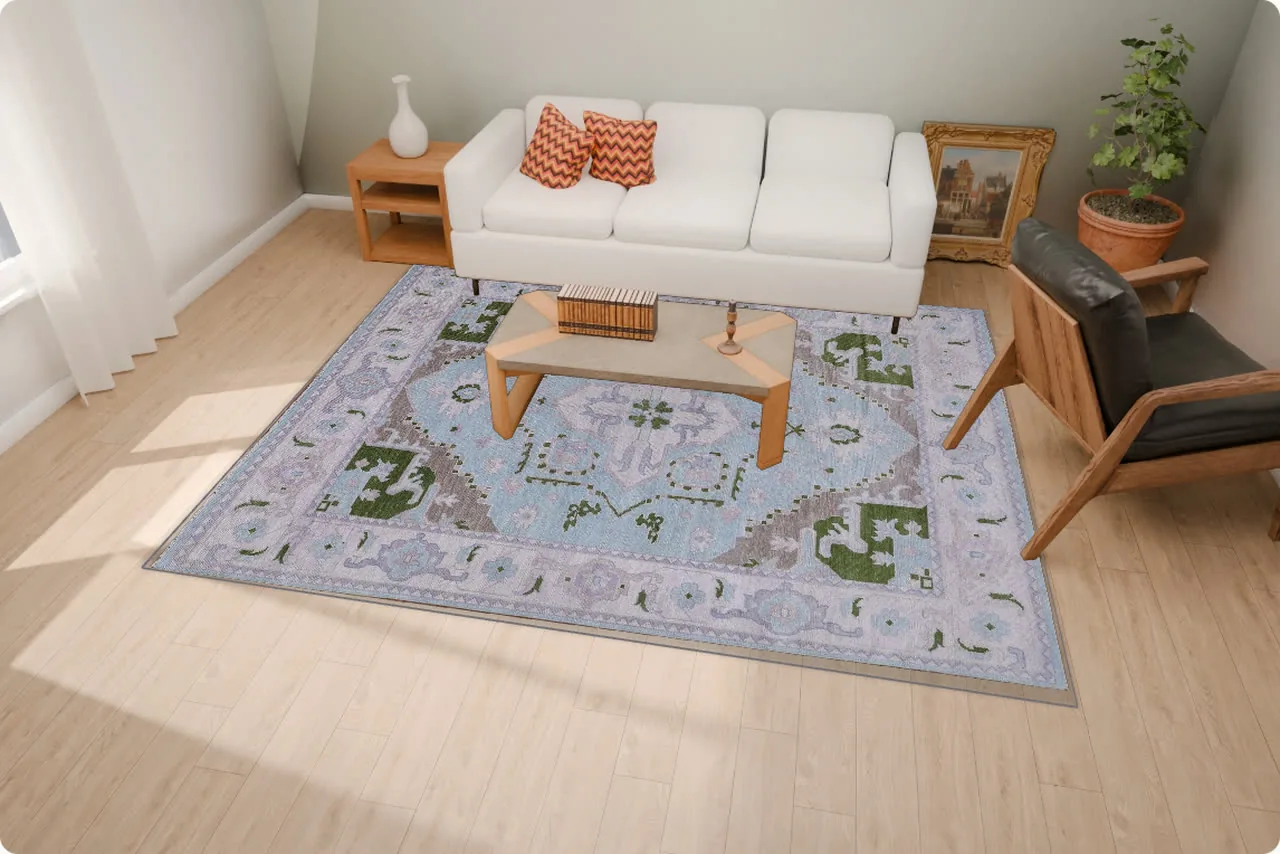
La pièce reste en place pendant que le tapis change ; les tailles viennent des données produit de chaque tapis. Capturé depuis la visionneuse en ligne, avec les tapis d'une boutique partenaire. Aucun montage n'a été fait ensuite.
Mise en place en quatre étapes
Chaque étape est montrée avec l'écran réel que vous verrez.
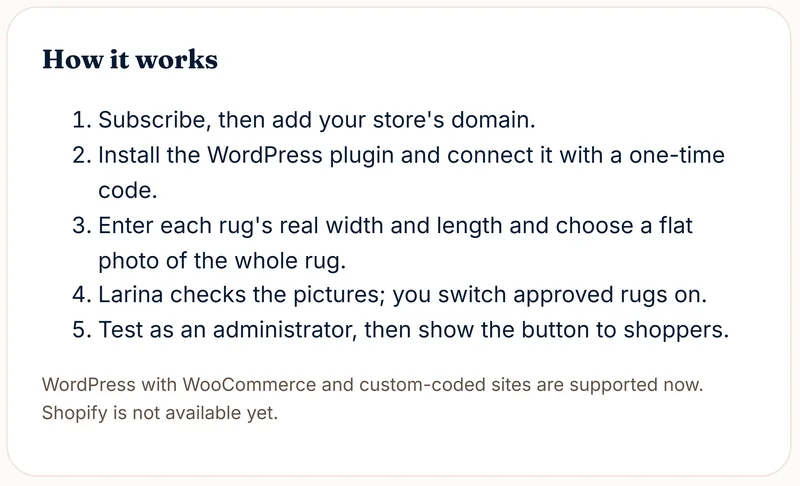
Choisissez la formule et ajoutez votre boutique
Dans le tableau de bord, sous Visualiseur de tapis : abonnez-vous, payez avec Stripe et ajoutez le domaine de votre boutique.
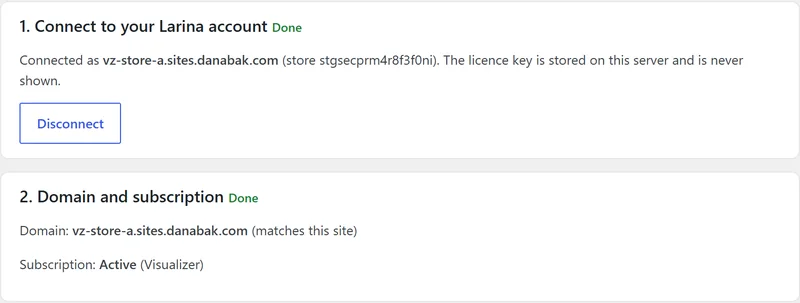
Installez l'extension WooCommerce
Téléchargez l'extension depuis le tableau de bord, envoyez-la dans WordPress et collez le code de connexion. L'extension confirme votre domaine et garde sa licence sur votre serveur.
WordPress avec WooCommerce, et les sites développés sur mesure via la même API. Shopify n'est pas encore disponible.

Synchronisez et préparez vos tapis
Le plugin envoie la taille et l'image choisie de chaque tapis pour vérification. Vous activez un tapis une fois son image approuvée.
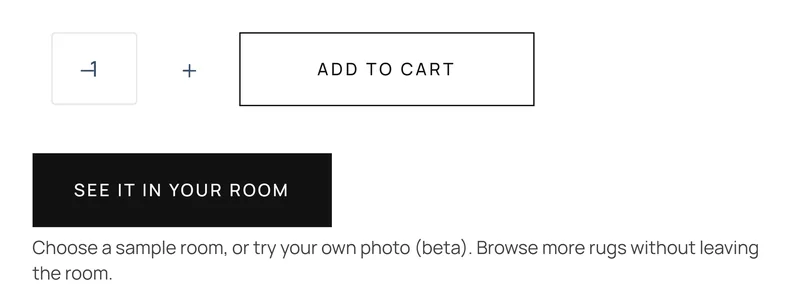
Le bouton passe en ligne
« Voir dans votre pièce » apparaît sous « Ajouter au panier » sur chaque tapis approuvé. Les produits qui ne sont pas prêts n'affichent rien de nouveau.
Ce que fait un acheteur
Quatre étapes, dans la visionneuse, sans quitter longtemps votre boutique.
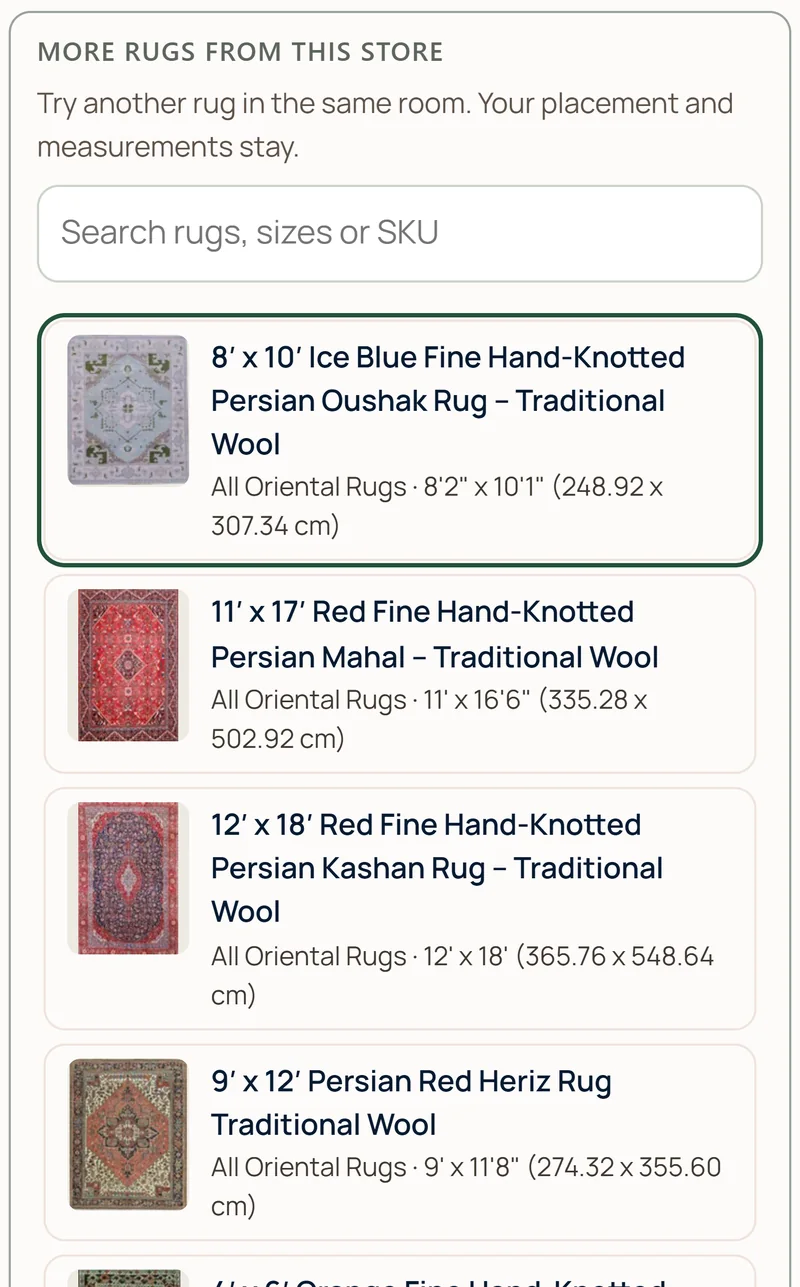
Choisir un tapis
Depuis la fiche produit, ou depuis la liste de vos autres tapis dans le visualiseur, avec la taille indiquée de chaque tapis à côté.
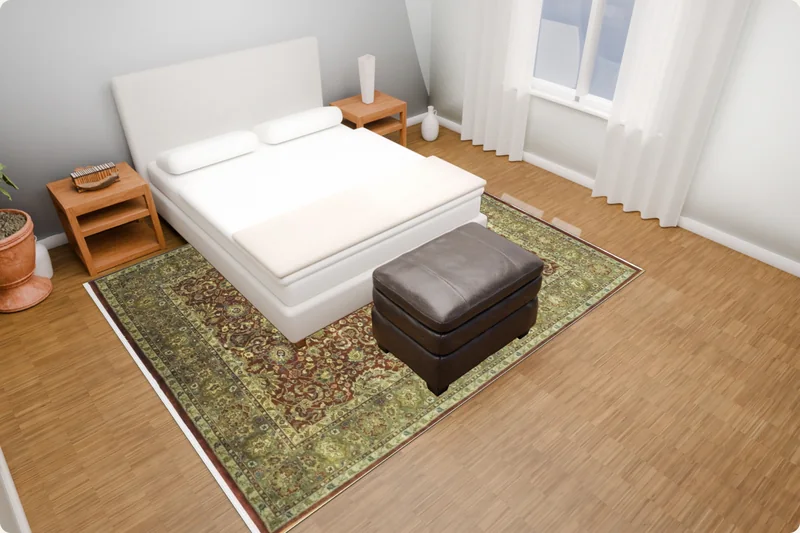
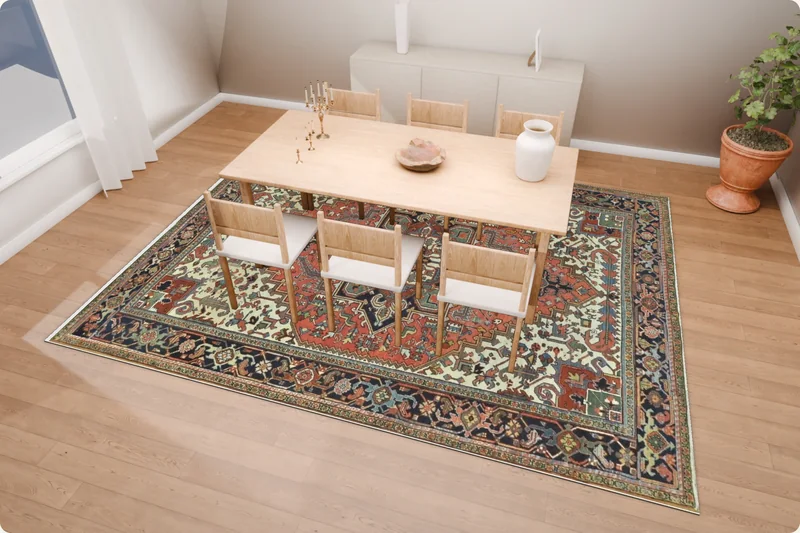
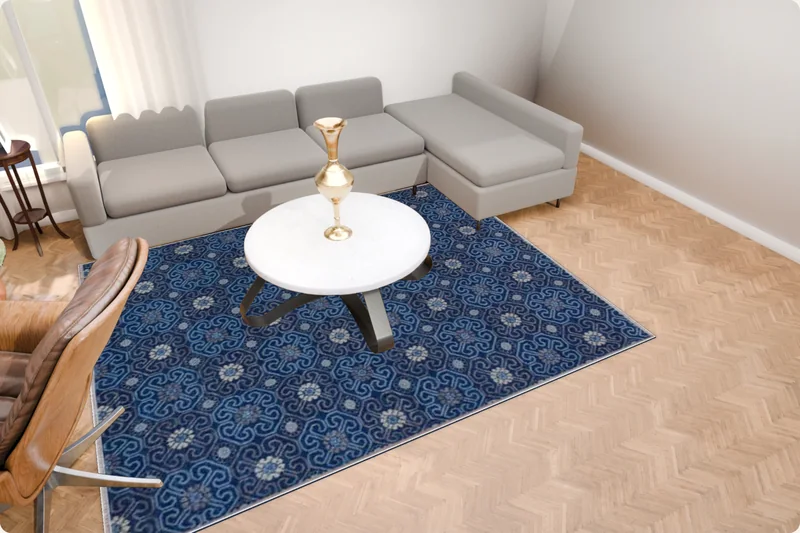
Choisir une pièce
Des pièces préparées, construites à une échelle connue : salons, une chambre, une salle à manger, un couloir, une entrée. Ou une photo de sa propre pièce, en bêta.
Pièce préparée : le tapis à la taille de sa fiche ; l'échelle de la pièce est modélisée ou estimée. Photo de sa pièce (bêta) : la taille est estimée d'après ce que l'acheteur marque ; un repère, pas une mesure.
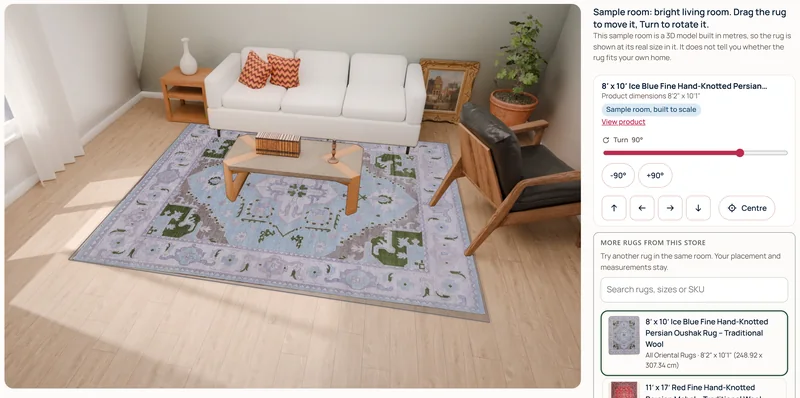
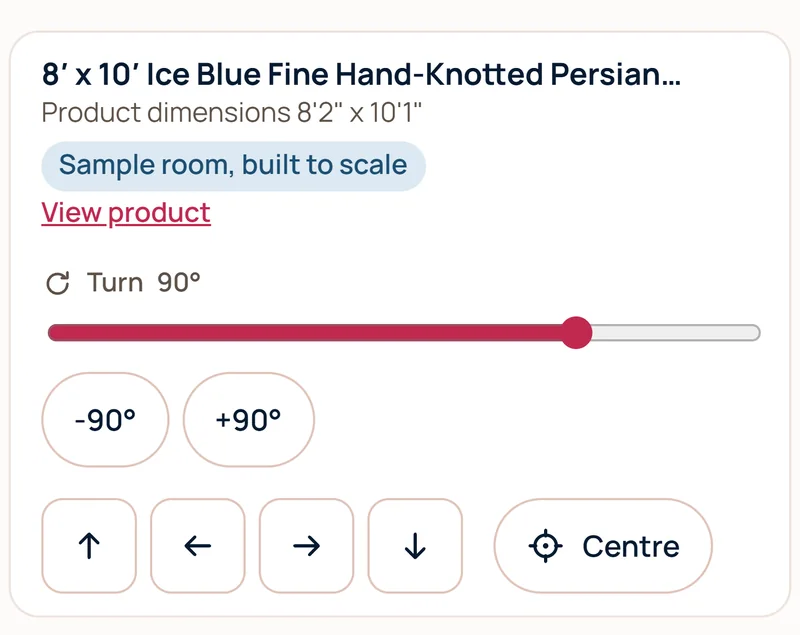
Déplacer, tourner, comparer
Glisser le tapis, le faire pivoter, le centrer, vérifier l'espace, passer à un autre de vos tapis. Les tailles restent fidèles aux données produit.
Retour au produit
Un seul lien ramène à la page produit de départ, prête pour l'ajout au panier.
Les tapis de couloir gardent leur forme
Les proportions viennent de la taille propre à chaque produit : un tapis de couloir étroit se lit comme tel dans le couloir, à côté d'un plus large.Deux façons de voir un tapisPièce préparée : le tapis à la taille de sa fiche ; l'échelle de la pièce est modélisée ou estimée.
Photo de sa pièce (bêta) : la taille est estimée d'après ce que l'acheteur marque ; un repère, pas une mesure.

Essayez vous-même
La même visionneuse qu'un acheteur reçoit, avec des tapis d'une boutique partenaire qui l'utilise aujourd'hui. Rien ne se charge tant que vous ne l'ouvrez pas.
Formules et tarifs du Visualiseur de tapis
Un abonnement par boutique, payé séparément des crédits photo. Choisissez la taille qui correspond à votre catalogue.
Chargement des formules…
Dans chaque formule
Un tapis compte dès qu'il est activé : un produit simple compte pour un ; une variation avec sa propre taille et sa propre image compte pour un.
Les crédits photo et le Visualiseur de tapis se paient séparément. Les 5 crédits offerts à chaque nouveau compte après vérification de son e-mail servent aux photos ; ce n'est pas un essai du Visualiseur de tapis.
Les acheteurs voient le tapis dans des pièces préparées ou sur une photo de leur propre pièce. Le Visualiseur de tapis n'utilise pas la caméra du téléphone en direct.
Une personne chez Larina vérifie l'image de chaque tapis avant qu'il puisse être activé : les produits sont donc en ligne après cette vérification, pas immédiatement.
Le paiement est géré par Stripe. Larina ne voit jamais votre carte.
Besoin de plus de boutiques ou de tapis ? Dites-nous ce que vous avez.
WordPress avec WooCommerce, et les sites développés sur mesure via la même API. Shopify n'est pas encore disponible.
Ce que c'est, et ce que ce n'est pas
- Le tapis est montré à la taille de sa fiche. L'échelle d'une pièce d'exemple est modélisée ou estimée : elle montre le tapis dans cette pièce, pas s'il tient chez le client.
- Avec la photo du client, la taille reste une estimation tant qu'aucune distance n'a été mesurée dans la pièce.
- La taille du tapis vient de vos données produit. Larina ne mesure pas le tapis physique.
- Les tapis ronds, ovales et de forme irrégulière ne sont pas encore pris en charge.
Résiliation, paiements et remboursements
- Résiliez à tout moment : l'accès continue jusqu'à la fin du mois payé et la formule n'est pas renouvelée.
- Les mois entamés ne sont pas remboursés. Si un remboursement est émis, l'accès prend fin au moment où il est émis.
- À la fin d'un abonnement, votre boutique, vos produits et vos réglages sont conservés.
Les photos des clients restent sur le téléphone
Quand un client essaie sa propre pièce, la photo est traitée dans son navigateur et n'est pas envoyée.
Un tapis, une taille
La taille est celle du tapis que vous saisissez, jamais une taille d'expédition ni un titre. L'image n'est jamais étirée pour remplir l'espace.
Questions
Est-ce que cela modifie mes pages produit ?
Non. L'extension ajoute un seul bouton. Vos photos, prix et paiement restent tels quels, et un interrupteur retire le bouton.
Quels tapis peuvent être montrés ?
Les tapis rectangulaires et les tapis de couloir avec une photo à plat du tapis entier et une largeur et une longueur réelles. Les formes rondes, ovales et irrégulières ne sont pas encore prises en charge.
Combien de tapis peuvent être activés ?
Jusqu'à la limite du forfait en même temps, sur une boutique avec un domaine principal. Vous choisissez lesquels.
Les acheteurs doivent-ils installer quelque chose ?
Non. La visionneuse s'ouvre dans le navigateur, sur téléphone aussi.
La photo de la pièce de l'acheteur est-elle envoyée ?
Non. La photo reste dans le navigateur de l'acheteur. La taille affichée est une estimation tant qu'une distance dans la pièce n'est pas mesurée.
Puis-je annuler ?
Résiliez à tout moment : l'accès continue jusqu'à la fin du mois payé et la formule n'est pas renouvelée.
Mettez le tapis dans la pièce
Abonnez-vous dans le tableau de bord, installez l'extension, activez les tapis à montrer. Testez en tant qu'administrateur avant que les acheteurs ne le voient.